Domain ob6000.de kaufen?
Wir ziehen mit dem Projekt
ob6000.de um.
Sind Sie am Kauf der Domain
ob6000.de interessiert?
domain@kv-gmbh.de · 0541-91531010
Domain ob6000.de kaufen?
Warum funktioniert Snipping Tool nicht?
Warum funktioniert Snipping Tool nicht? Gibt es eine Fehlermeldung, die angezeigt wird? Hast du versucht, das Programm neu zu starten oder deinen Computer neu zu starten? Möglicherweise liegt das Problem an fehlenden Berechtigungen oder an einer beschädigten Datei. Hast du die neueste Version des Snipping Tools installiert? **
Wie installiere ich Snipping Tool?
Um das Snipping Tool auf einem Windows-Computer zu installieren, müssen Sie zuerst sicherstellen, dass es nicht bereits auf Ihrem System vorhanden ist. Geben Sie dazu "Snipping Tool" in die Windows-Suchleiste ein. Wenn es nicht gefunden wird, können Sie es über die Systemsteuerung unter "Programme und Funktionen" installieren. Klicken Sie auf "Windows-Funktionen aktivieren oder deaktivieren" und suchen Sie nach dem Snipping Tool. Aktivieren Sie das Kontrollkästchen neben dem Snipping Tool und klicken Sie auf "OK". Das Snipping Tool sollte nun auf Ihrem Computer installiert sein und kann über die Windows-Suche oder das Startmenü geöffnet werden. **

Ähnliche Suchbegriffe für Snipping
Top-Angebote
Produkte zum Begriff Snipping:
-
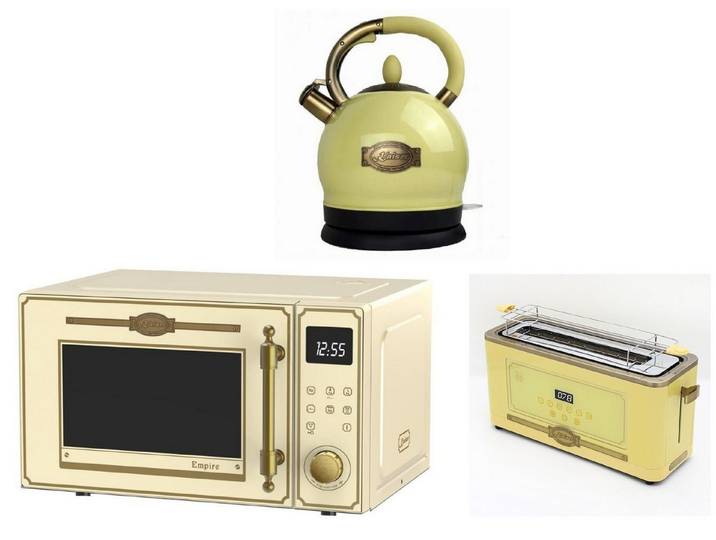
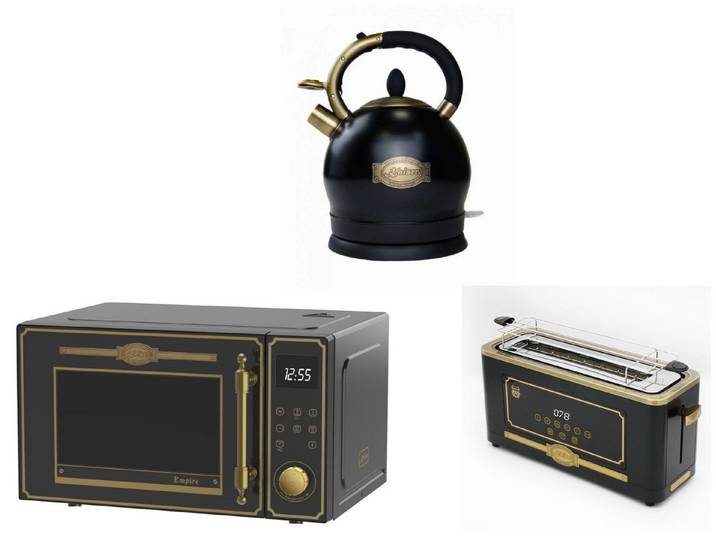
Kaiser Küchengeräte Mikrowelle, 25 l, Mikrowelle mit Wasserkocher und ToasterKaiser Küchengeräte Mikrowelle, 25 l, Mikrowelle mit Wasserkocher und Toaster. Technische Daten Leistung , 1200 W, Leistung Grill , 1200 W, Leistung Heißluft , 2200 W, Art Heizsystem , Heißluft, Leistung Mikrowelle , 900 W, WEEE-Reg.-Nr. DE , 86496547, Farbe & Material Farbe , schwarz, Maße & Gewicht Breite , 51 cm, Garraum Volumen , 25 l, Material:Farbe schwarz558,36 €*Versand: 29,99 €Sichere Weiterleitung zum Anbieter
-
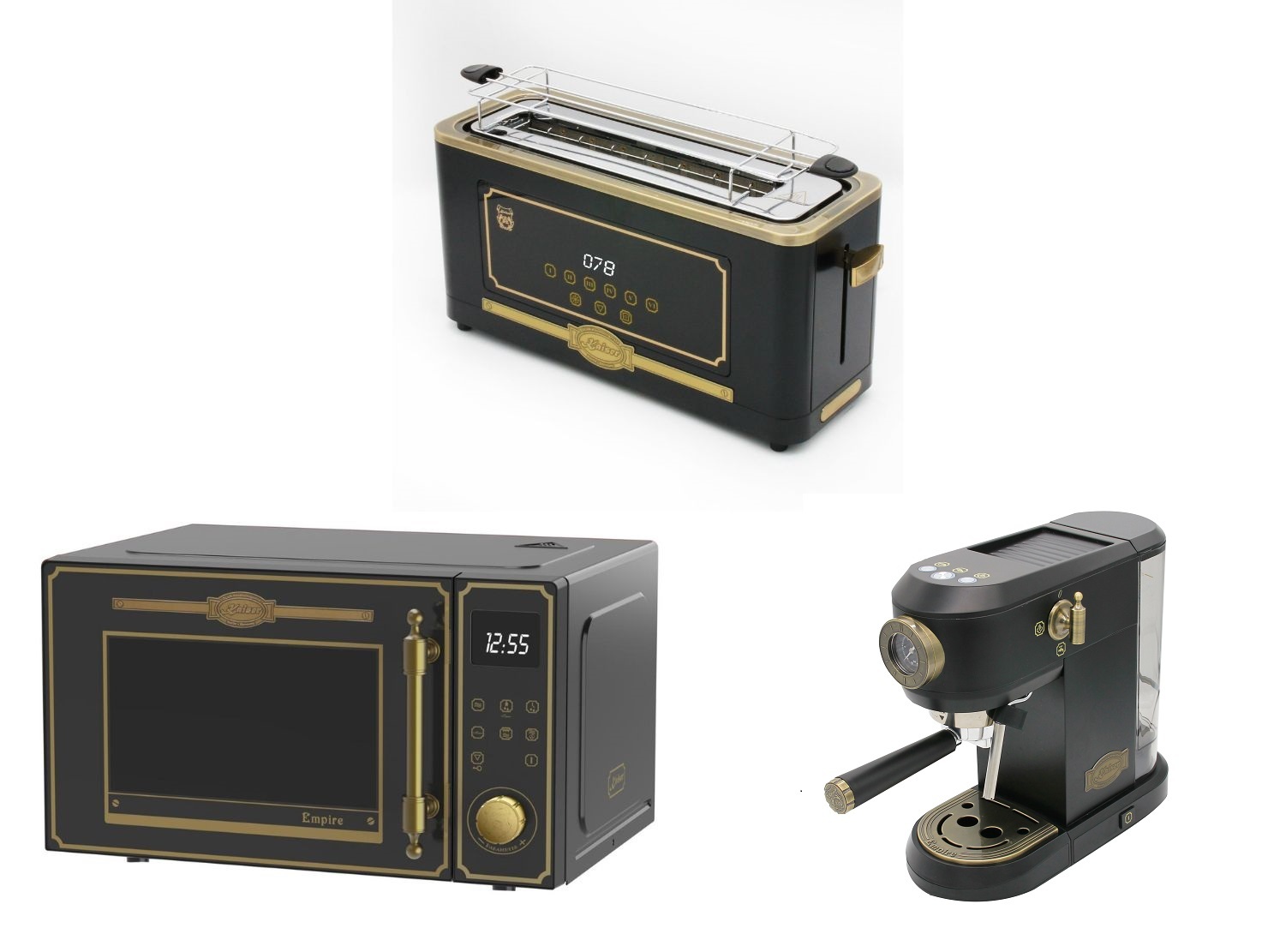
Kaiser Empire M 2530 Em Mikrowelle 25L+Kaffeemaschine KA 2005 Em Empire,19 bar+Retro-Toaster T 4000 EmKaiser Empire Schwarz Mikrowelle / Model: M 2530 Em Mit 25 Funktionen - Grill, Heißluft,Quartzgrill Auftauen, Kombiprogramme usw.NEUHEIT 2025!Schwarzes Glas / Nachbildung - massives Metall "Bronze" Hersteller Kaiser / Kaiser - Hersteller aus Berlin von hochwertigen Haushaltsgeräten.Gewinner von German Brand Award 2017/2018Gewinner Geman Design Award 2020!Gewinner German Brand Award Special 2021 / 2023 Gewinner German Design Award Special 2024Mikrowelle im Retro-Design von KaiserDie Kaiser Mikrowelle im eleganten Retro-Design verbindet zeitlose Ästhetik mit moderner Technologie. Klassische Formen, edle Details und hochwertige Materialien machen dieses Gerät nicht nur zu einem praktischen Helfer in der Küche, sondern auch zu einem stilvollen Highlight, das jedem Raum eine besondere Note verleiht. Grundausstattung: Volumen (L): 25 Garraum: Edelstahl (Inox)Programme: 25Betriebsarten:5 Mikrowelle -Leistungsstufen1 Grill -Leistungsstufen2 Mikrowelle + Grill -Leistungsstufen5 Heißluft -Leistu754,00 €*Versand: 29,99 €Sichere Weiterleitung zum Anbieter
-
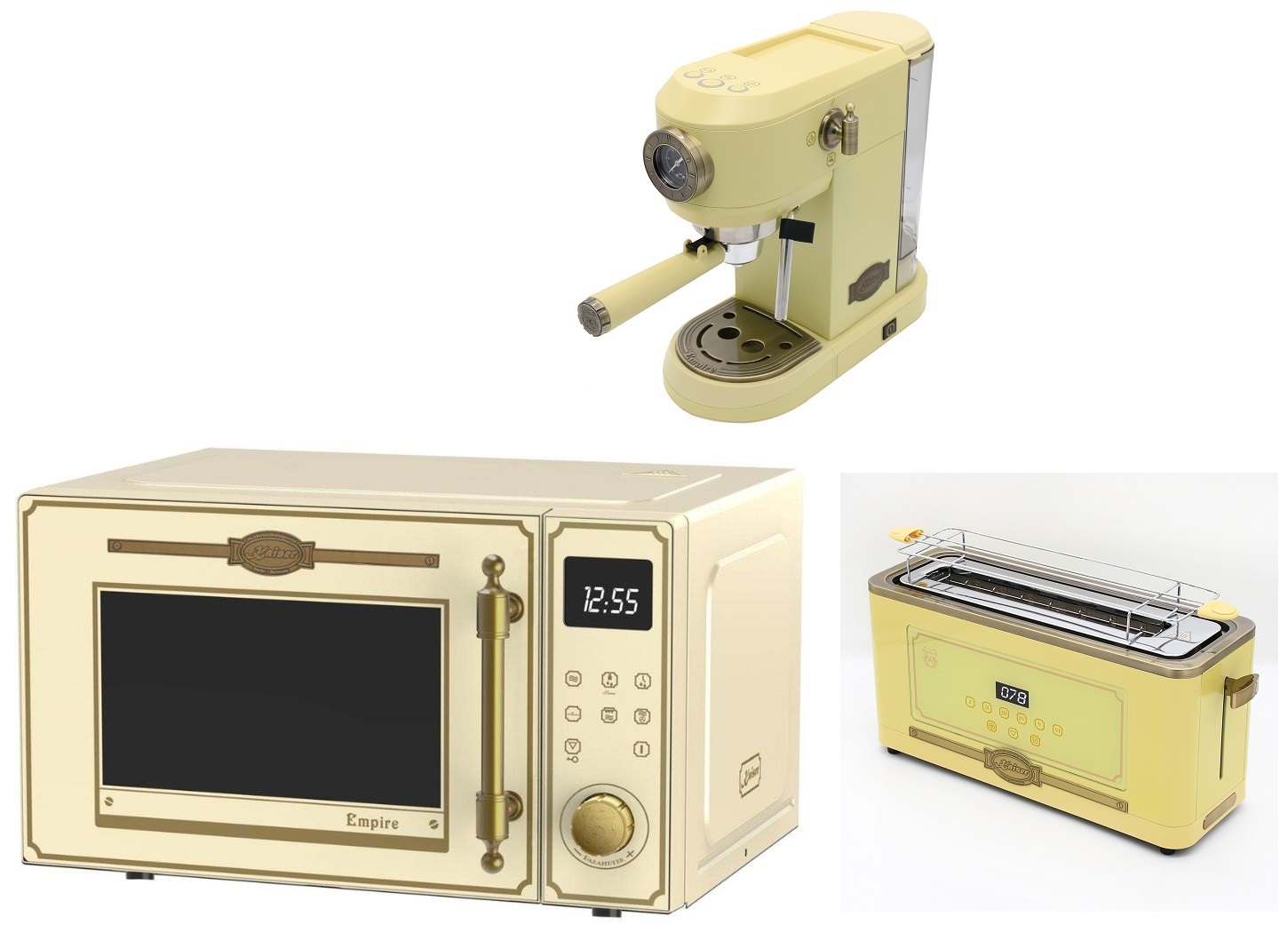
Kaiser Empire M 2530 RotEm Mikrowelle 25L+Kaffeemaschine KA 2005 RotEm Empire,19 bar+Retro-Toaster T 4000 RotEmKaiser Empire Elfenbein Mikrowelle / Model: M 2530 RotEm Mit 25 Funktionen - Grill, Heißluft,Quartzgrill Auftauen, Kombiprogramme usw.NEUHEIT 2025!Bordeaux farbiges Glas /Dekor - massives Metall "Bronze" Hersteller Kaiser / Kaiser - Hersteller aus Berlin von hochwertigen Haushaltsgeräten.Gewinner von German Brand Award 2017/2018Gewinner Geman Design Award 2020!Gewinner German Brand Award Special 2021 / 2023 Gewinner German Design Award Special 2024Mikrowelle im Retro-Design von KaiserDie Kaiser Mikrowelle im eleganten Retro-Design verbindet zeitlose Ästhetik mit moderner Technologie. Klassische Formen, edle Details und hochwertige Materialien machen dieses Gerät nicht nur zu einem praktischen Helfer in der Küche, sondern auch zu einem stilvollen Highlight, das jedem Raum eine besondere Note verleiht. Grundausstattung: Volumen (L): 25 Garraum: Edelstahl (Inox)Programme: 25Betriebsarten:5 Mikrowelle -Leistungsstufen1 Grill -Leistungsstufen2 Mikrowelle + Grill -Leistungsstufen5 Heißluft -744,00 €*Versand: 29,99 €Sichere Weiterleitung zum Anbieter


-
Wo werden Snipping Tool Bilder gespeichert?
Das Snipping Tool speichert standardmäßig die erstellten Bilder in der Zwischenablage. Wenn du ein Bild mit dem Snipping Tool aufgenommen hast, kannst du es in ein anderes Programm einfügen, z. B. in ein Bildbearbeitungsprogramm oder in ein Textverarbeitungsprogramm. Von dort aus kannst du das Bild dann speichern, wo du möchtest. Es gibt jedoch auch die Möglichkeit, die Einstellungen des Snipping Tools anzupassen, um die Bilder direkt an einem bestimmten Speicherort zu speichern. Hast du diese Einstellungen bereits geändert oder möchtest du wissen, wo die Standard-Speicherort für Snipping Tool Bilder ist? **
-
Wie öffne ich das Snipping Tool?
Um das Snipping Tool zu öffnen, kannst du entweder die Windows-Suche verwenden und nach "Snipping Tool" suchen. Alternativ kannst du auch die Tastenkombination "Windows-Taste + Shift + S" drücken, um das Snipping Tool direkt zu öffnen. Eine weitere Möglichkeit ist, das Snipping Tool über das Startmenü unter "Windows-Zubehör" zu finden und von dort aus zu öffnen. Du kannst auch einen Rechtsklick auf die Taskleiste machen, "Neu" auswählen und dann "Snipping Tool" anklicken, um es zu öffnen. **
-
Wie benutze ich das Snipping Tool?
Um das Snipping Tool zu verwenden, öffne zuerst das Programm auf deinem Computer. Klicke dann auf "Neu" und wähle den Bereich aus, den du erfassen möchtest. Du kannst zwischen verschiedenen Arten von Ausschnitten wählen, z.B. Freihand, Rechteck oder Fenster. Nachdem du den gewünschten Bereich ausgewählt hast, kannst du den Ausschnitt speichern, kopieren oder markieren. Du kannst das Snipping Tool auch verwenden, um Notizen oder Markierungen auf dem Bildschirmausschnitt hinzuzufügen. **
-
Wie funktioniert Snipping Tool Windows 10?
Das Snipping Tool ist ein integriertes Programm in Windows 10, mit dem Benutzer Screenshots erstellen können. Um das Snipping Tool zu verwenden, öffnen Sie es entweder über die Suche in der Taskleiste oder über das Startmenü. Wählen Sie dann die Art des Screenshots aus, den Sie erstellen möchten (Vollbild, rechteckiger Ausschnitt, freie Form oder Fenster). Klicken Sie auf "Neu" und ziehen Sie den Cursor über den Bereich, den Sie erfassen möchten. Anschließend können Sie den Screenshot speichern, kopieren oder bearbeiten. **

Was ist das Snipping Tool 3?
Das Snipping Tool 3 ist ein Bildschirmaufnahmeprogramm, das es Benutzern ermöglicht, Screenshots von ihrem Computerbildschirm zu erstellen. Es bietet verschiedene Aufnahmemodi wie Rechteck, Freiform, Fenster oder Vollbild. Mit dem Snipping Tool 3 können Benutzer ihre Screenshots bearbeiten, markieren und speichern, um sie später zu verwenden. Es ist ein nützliches Werkzeug für Präsentationen, Tutorials oder einfach nur zum Teilen von Bildschirminhalten. **
Wie finde ich das Snipping Tool?
Das Snipping Tool ist eine integrierte Anwendung in Windows-Betriebssystemen, die es Benutzern ermöglicht, Screenshots zu erstellen. Um das Snipping Tool zu finden, können Sie einfach die Windows-Suche verwenden und nach "Snipping Tool" suchen. Alternativ können Sie auch auf das Startmenü klicken, "Alle Apps" auswählen und nach dem Snipping Tool suchen. Eine weitere Möglichkeit besteht darin, die Tastenkombination "Windows-Taste + Shift + S" zu verwenden, um das Snipping Tool schnell zu öffnen. Wenn Sie das Snipping Tool häufig verwenden, können Sie es auch an die Taskleiste oder den Desktop anheften, um einen schnellen Zugriff zu haben. **
Top-Angebote
Produkte zum Begriff Snipping:
-
Kaiser Küchengeräte Mikrowelle, 25 l, Mikrowelle Wasserkocher Toaster<p>Die <strong>Kaiser Mikrowelle M 2530</strong> ist ein wahres Meisterwerk der modernen Küchentechnologie und vereint elegantes <strong>Retro-Design</strong> mit innovativen Funktionen. Mit einem großzügigen Volumen von <strong>25 Litern</strong> bietet sie ausreichend Platz für die Zubereitung unterschiedlichster Gerichte. Die hochwertige <strong>INOX Edelstahl</strong> Beschichtung des Garraums sorgt nicht nur für eine ansprechende Optik, sondern garantiert auch eine hygienische und einfache Reinigung.</p><p>Diese Mikrowelle verfügt über <strong>25 Programme</strong>, darunter Grill, Heißluft und Kombiprogramme, die dir eine Vielzahl an Zubereitungsmöglichkeiten bieten. Mit einer Mikrowellenleistung von <strong>900 Watt</strong> und einer Grillleistung von <strong>1200 Watt</strong> kannst du deine Speisen schnell und effizient zubereiten. Das <strong>Heißluftsystem</strong> sorgt für eine gleichmäßige Wärmeverteilung, was perfekte Kochergebnisse garantiert und die Garzeit erheblich verkürzt.</p><p>Die intuitive Bedienung erfolgt über moderne <strong>Sensortasten</strong> und einen praktischen Drehknebel, die eine mühelose Steuerung ermöglichen. Das <strong>Intelligent System</strong> optimiert alle Funktionen und sorgt für maximale Effizienz. Mit dem <strong>Quartztgrill</strong> kannst du nicht nur köstliche Gerichte zubereiten, sondern auch den Garraum mühelos reinigen.</p><p>Die Kaiser Mikrowelle M 2530 ist nicht nur ein praktischer Küchenhelfer, sondern auch ein stilvolles Highlight, das jedem Raum eine besondere Note verleiht. Sie ist die perfekte Wahl für alle, die Wert auf Qualität, Design und Funktionalität legen.</p>564,00 €*Versand: 29,99 €Sichere Weiterleitung zum Anbieter
-
Kaiser Küchengeräte Mikrowelle, 25 l, Mikrowelle mit Wasserkocher und ToasterKaiser Küchengeräte Mikrowelle, 25 l, Mikrowelle mit Wasserkocher und Toaster. Technische Daten Leistung , 1200 W, Leistung Grill , 1200 W, Leistung Heißluft , 2200 W, Art Heizsystem , Heißluft, Leistung Mikrowelle , 900 W, WEEE-Reg.-Nr. DE , 86496547, Farbe & Material Farbe , schwarz, Maße & Gewicht Breite , 51 cm, Garraum Volumen , 25 l, Material:Farbe schwarz558,36 €*Versand: 29,99 €Sichere Weiterleitung zum Anbieter
-
Warum funktioniert Snipping Tool nicht?
Warum funktioniert Snipping Tool nicht? Gibt es eine Fehlermeldung, die angezeigt wird? Hast du versucht, das Programm neu zu starten oder deinen Computer neu zu starten? Möglicherweise liegt das Problem an fehlenden Berechtigungen oder an einer beschädigten Datei. Hast du die neueste Version des Snipping Tools installiert? **
-
Wie installiere ich Snipping Tool?
Um das Snipping Tool auf einem Windows-Computer zu installieren, müssen Sie zuerst sicherstellen, dass es nicht bereits auf Ihrem System vorhanden ist. Geben Sie dazu "Snipping Tool" in die Windows-Suchleiste ein. Wenn es nicht gefunden wird, können Sie es über die Systemsteuerung unter "Programme und Funktionen" installieren. Klicken Sie auf "Windows-Funktionen aktivieren oder deaktivieren" und suchen Sie nach dem Snipping Tool. Aktivieren Sie das Kontrollkästchen neben dem Snipping Tool und klicken Sie auf "OK". Das Snipping Tool sollte nun auf Ihrem Computer installiert sein und kann über die Windows-Suche oder das Startmenü geöffnet werden. **
-
Wo werden Snipping Tool Bilder gespeichert?
Das Snipping Tool speichert standardmäßig die erstellten Bilder in der Zwischenablage. Wenn du ein Bild mit dem Snipping Tool aufgenommen hast, kannst du es in ein anderes Programm einfügen, z. B. in ein Bildbearbeitungsprogramm oder in ein Textverarbeitungsprogramm. Von dort aus kannst du das Bild dann speichern, wo du möchtest. Es gibt jedoch auch die Möglichkeit, die Einstellungen des Snipping Tools anzupassen, um die Bilder direkt an einem bestimmten Speicherort zu speichern. Hast du diese Einstellungen bereits geändert oder möchtest du wissen, wo die Standard-Speicherort für Snipping Tool Bilder ist? **
-
Wie öffne ich das Snipping Tool?
Um das Snipping Tool zu öffnen, kannst du entweder die Windows-Suche verwenden und nach "Snipping Tool" suchen. Alternativ kannst du auch die Tastenkombination "Windows-Taste + Shift + S" drücken, um das Snipping Tool direkt zu öffnen. Eine weitere Möglichkeit ist, das Snipping Tool über das Startmenü unter "Windows-Zubehör" zu finden und von dort aus zu öffnen. Du kannst auch einen Rechtsklick auf die Taskleiste machen, "Neu" auswählen und dann "Snipping Tool" anklicken, um es zu öffnen. **
Ähnliche Suchbegriffe für Snipping
-
Kaiser Empire M 2530 Em Mikrowelle 25L+Kaffeemaschine KA 2005 Em Empire,19 bar+Retro-Toaster T 4000 EmKaiser Empire Schwarz Mikrowelle / Model: M 2530 Em Mit 25 Funktionen - Grill, Heißluft,Quartzgrill Auftauen, Kombiprogramme usw.NEUHEIT 2025!Schwarzes Glas / Nachbildung - massives Metall "Bronze" Hersteller Kaiser / Kaiser - Hersteller aus Berlin von hochwertigen Haushaltsgeräten.Gewinner von German Brand Award 2017/2018Gewinner Geman Design Award 2020!Gewinner German Brand Award Special 2021 / 2023 Gewinner German Design Award Special 2024Mikrowelle im Retro-Design von KaiserDie Kaiser Mikrowelle im eleganten Retro-Design verbindet zeitlose Ästhetik mit moderner Technologie. Klassische Formen, edle Details und hochwertige Materialien machen dieses Gerät nicht nur zu einem praktischen Helfer in der Küche, sondern auch zu einem stilvollen Highlight, das jedem Raum eine besondere Note verleiht. Grundausstattung: Volumen (L): 25 Garraum: Edelstahl (Inox)Programme: 25Betriebsarten:5 Mikrowelle -Leistungsstufen1 Grill -Leistungsstufen2 Mikrowelle + Grill -Leistungsstufen5 Heißluft -Leistu754,00 €*Versand: 29,99 €Sichere Weiterleitung zum Anbieter
-
Kaiser Empire M 2530 RotEm Mikrowelle 25L+Kaffeemaschine KA 2005 RotEm Empire,19 bar+Retro-Toaster T 4000 RotEmKaiser Empire Elfenbein Mikrowelle / Model: M 2530 RotEm Mit 25 Funktionen - Grill, Heißluft,Quartzgrill Auftauen, Kombiprogramme usw.NEUHEIT 2025!Bordeaux farbiges Glas /Dekor - massives Metall "Bronze" Hersteller Kaiser / Kaiser - Hersteller aus Berlin von hochwertigen Haushaltsgeräten.Gewinner von German Brand Award 2017/2018Gewinner Geman Design Award 2020!Gewinner German Brand Award Special 2021 / 2023 Gewinner German Design Award Special 2024Mikrowelle im Retro-Design von KaiserDie Kaiser Mikrowelle im eleganten Retro-Design verbindet zeitlose Ästhetik mit moderner Technologie. Klassische Formen, edle Details und hochwertige Materialien machen dieses Gerät nicht nur zu einem praktischen Helfer in der Küche, sondern auch zu einem stilvollen Highlight, das jedem Raum eine besondere Note verleiht. Grundausstattung: Volumen (L): 25 Garraum: Edelstahl (Inox)Programme: 25Betriebsarten:5 Mikrowelle -Leistungsstufen1 Grill -Leistungsstufen2 Mikrowelle + Grill -Leistungsstufen5 Heißluft -744,00 €*Versand: 29,99 €Sichere Weiterleitung zum Anbieter
-
Kaiser Empire M 2530 ElfEm Mikrowelle 25L+Kaffeemaschine KA 2005 ElfEm Empire,19 bar+Retro-Toaster T 4000 ElfEmKaiser Empire Elfenbein Mikrowelle / Model: M 2530 ElfEm Mit 25 Funktionen - Grill, Heißluft,Quartzgrill Auftauen, Kombiprogramme usw.NEUHEIT 2025!Elfenbein Glas / Dekor - massives Metall "Bronze" Hersteller Kaiser / Kaiser - Hersteller aus Berlin von hochwertigen Haushaltsgeräten.Gewinner von German Brand Award 2017/2018Gewinner Geman Design Award 2020!Gewinner German Brand Award Special 2021 / 2023 Gewinner German Design Award Special 2024Mikrowelle im Retro-Design von KaiserDie Kaiser Mikrowelle im eleganten Retro-Design verbindet zeitlose Ästhetik mit moderner Technologie. Klassische Formen, edle Details und hochwertige Materialien machen dieses Gerät nicht nur zu einem praktischen Helfer in der Küche, sondern auch zu einem stilvollen Highlight, das jedem Raum eine besondere Note verleiht. Grundausstattung: Volumen (L): 25 Garraum: Edelstahl (Inox)Programme: 25Betriebsarten:5 Mikrowelle -Leistungsstufen1 Grill -Leistungsstufen2 Mikrowelle + Grill -Leistungsstufen5 Heißluft -Leistun724,00 €*Versand: 29,99 €Sichere Weiterleitung zum Anbieter
-
Play Mixer, Kaffeemaschine und Toaster Pink, 7-tlg.Das 7-teilige Set aus Mixer, Kaffeemaschine und Toaster in Rosa von Play ist ein ideales Zubehör für die Kinderküche. Es richtet sich an Kinder ab 3 Jahren und fördert spielerisch die Kreativität und das Rollenspiel. Die farbenfrohen und ansprechenden Küchenutensilien sind aus robustem Kunststoff gefertigt, was sie langlebig und sicher für den Gebrauch macht. Mit einer Länge von 2 cm, einer Breite von 28 cm und einer Höhe von 56 cm sind die Geräte perfekt proportioniert für kleine Hände. Dieses Set bietet eine Vielzahl von Möglichkeiten, um die Fantasie der Kinder anzuregen und sie in die Welt des Kochens und Backens einzuführen. Die Kombination aus Mixer, Kaffeemaschine und Toaster ermöglicht es den jungen Köchinnen und Köchen, ihre eigenen kulinarischen Kreationen zu erfinden und nachzuspielen. Das ansprechende Design und die lebendige Farbe machen das Set zu einem attraktiven Spielzeug, das in keiner Kinderküche fehlen sollte.48,84 €*Versand: 0,00 €Sichere Weiterleitung zum Anbieter
-
Wie benutze ich das Snipping Tool?
Um das Snipping Tool zu verwenden, öffne zuerst das Programm auf deinem Computer. Klicke dann auf "Neu" und wähle den Bereich aus, den du erfassen möchtest. Du kannst zwischen verschiedenen Arten von Ausschnitten wählen, z.B. Freihand, Rechteck oder Fenster. Nachdem du den gewünschten Bereich ausgewählt hast, kannst du den Ausschnitt speichern, kopieren oder markieren. Du kannst das Snipping Tool auch verwenden, um Notizen oder Markierungen auf dem Bildschirmausschnitt hinzuzufügen. **
-
Wie funktioniert Snipping Tool Windows 10?
Das Snipping Tool ist ein integriertes Programm in Windows 10, mit dem Benutzer Screenshots erstellen können. Um das Snipping Tool zu verwenden, öffnen Sie es entweder über die Suche in der Taskleiste oder über das Startmenü. Wählen Sie dann die Art des Screenshots aus, den Sie erstellen möchten (Vollbild, rechteckiger Ausschnitt, freie Form oder Fenster). Klicken Sie auf "Neu" und ziehen Sie den Cursor über den Bereich, den Sie erfassen möchten. Anschließend können Sie den Screenshot speichern, kopieren oder bearbeiten. **
-
Was ist das Snipping Tool 3?
Das Snipping Tool 3 ist ein Bildschirmaufnahmeprogramm, das es Benutzern ermöglicht, Screenshots von ihrem Computerbildschirm zu erstellen. Es bietet verschiedene Aufnahmemodi wie Rechteck, Freiform, Fenster oder Vollbild. Mit dem Snipping Tool 3 können Benutzer ihre Screenshots bearbeiten, markieren und speichern, um sie später zu verwenden. Es ist ein nützliches Werkzeug für Präsentationen, Tutorials oder einfach nur zum Teilen von Bildschirminhalten. **
-
Wie finde ich das Snipping Tool?
Das Snipping Tool ist eine integrierte Anwendung in Windows-Betriebssystemen, die es Benutzern ermöglicht, Screenshots zu erstellen. Um das Snipping Tool zu finden, können Sie einfach die Windows-Suche verwenden und nach "Snipping Tool" suchen. Alternativ können Sie auch auf das Startmenü klicken, "Alle Apps" auswählen und nach dem Snipping Tool suchen. Eine weitere Möglichkeit besteht darin, die Tastenkombination "Windows-Taste + Shift + S" zu verwenden, um das Snipping Tool schnell zu öffnen. Wenn Sie das Snipping Tool häufig verwenden, können Sie es auch an die Taskleiste oder den Desktop anheften, um einen schnellen Zugriff zu haben. **
* Alle Preise verstehen sich inklusive der gesetzlichen Mehrwertsteuer und ggf. zuzüglich Versandkosten. Die Angebotsinformationen basieren auf den Angaben des jeweiligen Shops und werden über automatisierte Prozesse aktualisiert. Eine Aktualisierung in Echtzeit findet nicht statt, so dass es im Einzelfall zu Abweichungen kommen kann. ** Hinweis: Teile dieses Inhalts wurden von KI erstellt.